Pulsante IA nebulosa animato in React Native con IA e particelle
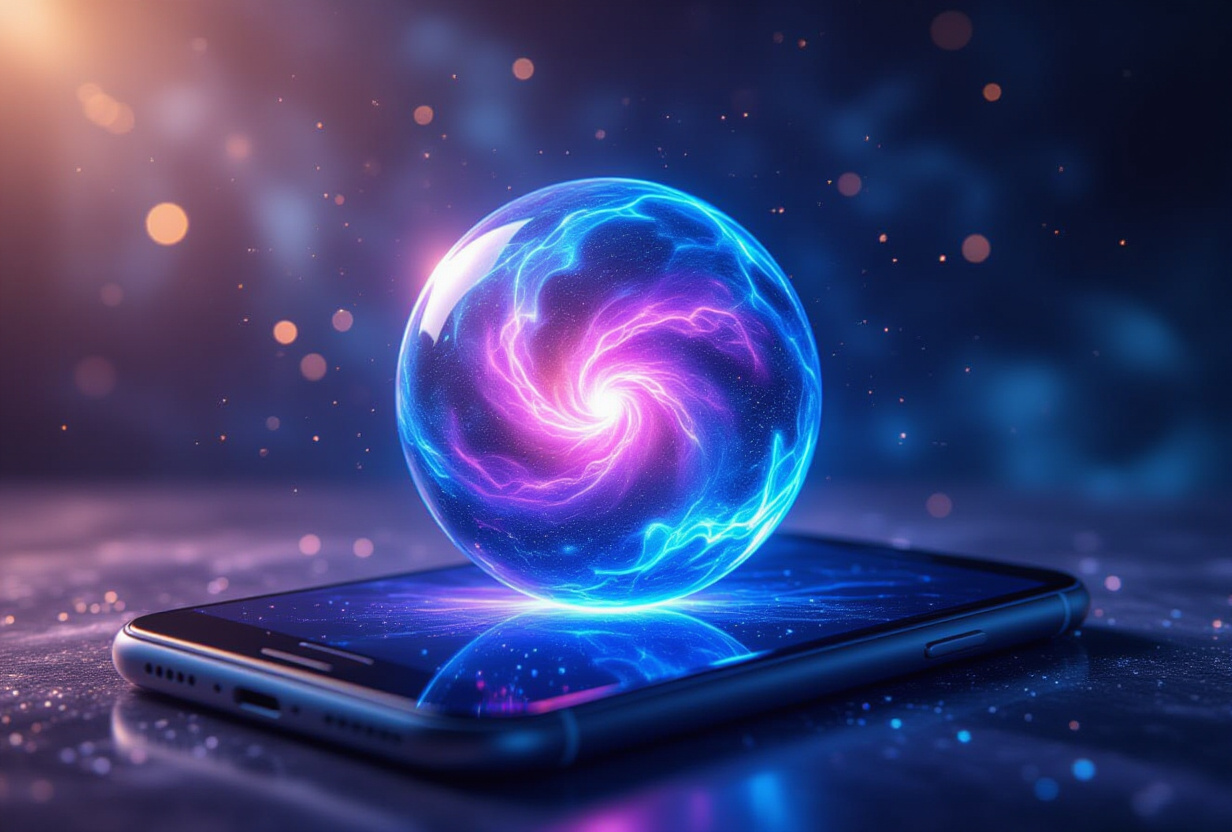
Un bel pulsante ti fa venire voglia di premerlo. Il pulsante AI di TAMSIV è una nebulosa vivente che invita alla conversazione. Non è solo un cerchio con un microfono: sono 8 particelle luminose che danzano, respirano e reagiscono in tempo reale a ogni interazione.
Questo pulsante è probabilmente l'elemento dell'interfaccia su cui ho passato più tempo per pixel. Non perché sia il più importante funzionalmente, ma perché è il primo punto di contatto tra l'utente e l'intelligenza artificiale. Se questo pulsante non ti fa venire voglia di parlare, tutto il resto è inutile.
Punti chiave
- Il pulsante nebulosa utilizza 8 particelle animate tramite l'API Animated nativa di React Native, senza Lottie o Skia, per un controllo totale su ogni frame.
- 4 stati distinti (inattivo, ascolto, elaborazione, risposta) con transizioni in
Animated.springper un movimento organico.- Prestazioni garantite a 60fps anche su dispositivi con 3 GB di RAM grazie a
useNativeDrivere zero re-render di React.- Il ritmo nello stato inattivo imita una respirazione calma (circa 4 secondi per ciclo), creando un effetto di presenza vivente.
Perché investire così tanto tempo su un semplice pulsante?
La risposta breve: perché è il primo contatto con l'IA. La risposta lunga implica psicologia, design e prestazioni mobili.
Secondo le ricerche dell'Interaction Design Foundation, gli utenti si formano un'impressione di un'interfaccia in 50 millisecondi. Non c'è tempo per leggere un tutorial. Non c'è tempo per capire la proposta di valore. 50ms per decidere se l'app è "pro" o "amatoriale".
Il pulsante AI di TAMSIV è l'elemento più visibile della schermata principale. È l'unico componente che si muove quando tutto il resto è statico. Deve comunicare tre cose senza una sola parola: "sono qui", "sono pronta", "parlami". Se devi spiegare all'utente come usare un pulsante, il design ha fallito.
Ho esplorato diverse piste prima di arrivare alla nebulosa. Un semplice cerchio pulsante, troppo generico. Un microfono animato, troppo letterale. Un'onda sonora, troppo tecnica. La nebulosa è nata da un'osservazione: le nuvole cosmiche sembrano vive senza essere minacciose. Attirano lo sguardo senza aggredire. Questa è esattamente l'emozione che volevo per il pulsante AI.
Come funziona l'architettura tecnica dell'effetto nebulosa?
La scelta tecnica più importante è stata quella di rifiutare le scorciatoie. Niente Lottie (animazioni pre-renderizzate), niente Skia (canvas 2D). Interamente sull'API Animated nativa di React Native. Perché? Perché i 4 stati del pulsante devono mescolarsi dinamicamente. Un'animazione Lottie è fissa: riproduce un file da A a Z. Lo stato nebulosa deve reagire in tempo reale.
L'architettura si basa su 8 cerchi sfocati (blurRadius) che si muovono in sinusoidi. Ogni cerchio ha tre parametri indipendenti:
- Posizione: movimento sinusoidale in X e Y con frequenze leggermente diverse, creando traiettorie a forma di 8 (figure di Lissajous).
- Opacità: oscillazione tra 0.3 e 0.8 per creare zone di densità luminosa variabile.
- Scala: variazione sottile tra 0.8 e 1.2 per simulare la profondità.
La miscela di questi 8 cerchi crea zone di concentrazione luminosa che appaiono e scompaiono naturalmente, esattamente come una nebulosa reale. Il sistema di colori rimane tra il blu accento di TAMSIV (#137fec) e un viola tenue, coerente con il tema scuro dell'app (#101922).
Quali sono i 4 stati del pulsante e come avvengono le transizioni?
Ogni stato modifica i parametri delle 8 particelle in modo progressivo, mai brusco. Le transizioni utilizzano Animated.spring invece di Animated.timing per una sensazione organica: lo spring genera un leggero overshoot naturale che il timing lineare non può riprodurre.
Stato inattivo: la respirazione
Le particelle si muovono lentamente. L'ampiezza del movimento è bassa. La luminosità è moderata. Il ciclo completo dura circa 4 secondi, che corrisponde al ritmo respiratorio calmo di un essere umano a riposo. Non è un caso: secondo gli studi di Respiratory Research, il ritmo respiratorio medio a riposo è di 12-20 cicli al minuto, ovvero da 3 a 5 secondi per ciclo. Calibrando l'animazione su questo ritmo, il pulsante attiva inconsciamente un senso di calma e fiducia.
Stato di ascolto: l'attenzione
L'utente preme e parla. L'ampiezza delle particelle aumenta del 50%. La luminosità aumenta. Le particelle si allontanano leggermente dal centro, come se il pulsante "aprisse le orecchie". La transizione avviene in spring con un stiffness elevato per una reazione immediata al tocco.
Stato di elaborazione: la convergenza
L'utente rilascia. L'IA elabora la richiesta. Le particelle convergono verso il centro e la rotazione accelera. L'effetto visivo evoca un vortice che "digerisce" l'informazione. Questo è un feedback cruciale: l'utente sa che la sua richiesta è in fase di elaborazione senza aver bisogno di uno spinner o di un testo "Caricamento...".
Stato di risposta: la pulsazione audio
Il TTS riproduce la risposta dell'IA. Le particelle pulsano in sincronia con l'ampiezza audio. Maggiore è il volume, maggiore è l'ampiezza delle particelle. È lo stesso principio dei visualizzatori audio di Spotify o Apple Music, adattato a un pulsante di 60x60 punti. Avevo dettagliato la pipeline audio completa nell'articolo sulla pipeline vocale.
Come garantire 60fps su dispositivi di fascia bassa?
Animare 8 particelle con posizione, opacità e scala significa 24 valori animati simultanei. Su un flagship, è banale. Su un dispositivo con 3 GB di RAM e un processore Snapdragon 400, è una sfida seria.
La regola numero 1: useNativeDriver: true su ogni animazione. Quando il native driver è attivato, l'animazione è interamente gestita dal thread nativo (UI thread), non dal bridge JavaScript. Il thread JS è libero di gestire la logica di business (registrazione audio, invio WebSocket, parsing della risposta AI). Secondo la documentazione React Native, il native driver può migliorare le prestazioni di animazione del 60% in media.
La regola numero 2: zero re-render di React. I valori animati sono Animated.Value che mutano senza innescare la riconciliazione di React. Il componente non si re-renderizza mai durante l'animazione. Niente setState, nessun cambiamento di props animate tramite lo stato.
La regola numero 3: le proprietà animate sono esclusivamente transform (translateX, translateY, scale) e opacity. Queste proprietà sono accelerate dalla GPU su Android e iOS. Niente width/height/backgroundColor animati, che richiederebbero un ricalcolo del layout ad ogni frame.
Risultato: 60fps costanti anche su dispositivi di fascia bassa testati. Inizialmente ho iniziato con 16 particelle prima di ridurre a 8 senza perdita visiva percepibile. Questo è un compromesso classico nello sviluppo mobile che applico anche nel dittafono vocale e nell'interfaccia inline.
Che ruolo gioca la psicologia del movimento nel design?
Il movimento nell'interfaccia utente non è decorativo. È informativo. Ogni animazione deve rispondere a una domanda implicita dell'utente:
- Stato inattivo: "L'IA è disponibile?" Sì, guarda, respira. Ti aspetta.
- Stato di ascolto: "Mi sente?" Sì, guarda, reagisce alla tua voce.
- Stato di elaborazione: "La mia richiesta è stata presa in considerazione?" Sì, guarda, sta lavorando.
- Stato di risposta: "È l'IA che parla?" Sì, guarda, pulsa con l'audio.
Il Disney Animation Studio ha formalizzato questo principio nei suoi 12 principi fondamentali dell'animazione. Due sono particolarmente rilevanti qui: "anticipazione" (il pulsante si prepara prima di agire) e "follow through" (il pulsante continua a reagire dopo l'azione).
Il feedback più gratificante dei tester è stato: "Sembra che aspetti che io le parli." Questo non è un complimento sull'animazione. È un complimento sull'emozione. L'animazione è riuscita a creare una sensazione di presenza. E la presenza è ciò che trasforma uno strumento in un compagno. Avevo spiegato questa filosofia nell'articolo sulla personalizzazione vocale: l'IA non deve essere solo utile, deve essere piacevole.
Perché non usare Lottie o Rive per questo tipo di animazione?
La domanda è legittima. Lottie è la soluzione standard per le animazioni complesse in ambito mobile. Rive (ex-Flare) è il suo concorrente più performante. Entrambi avrebbero potuto creare un impressionante effetto nebulosa. Ma con una limitazione critica: le animazioni sono pre-calcolate.
Il pulsante AI di TAMSIV ha stati dinamici che dipendono da dati in tempo reale. Lo stato "risposta" sincronizza l'ampiezza delle particelle con il volume audio del TTS. Questo volume cambia 60 volte al secondo. Un'animazione Lottie non può adattarsi a un flusso audio in tempo reale: riproduce una sequenza fissa.
L'API Animated nativa offre un controllo frame-per-frame. Posso modificare qualsiasi parametro in qualsiasi momento senza ricaricare un'animazione. È più lavoro da codificare, ma il risultato è più vivo. È la stessa logica che nel feed e nella gamification: le animazioni reattive ai dati sono sempre più coinvolgenti delle animazioni fisse.
Come si adatta il pulsante al tema e ai colori dell'app?
Il pulsante nebulosa non esiste in isolamento. Fa parte di un sistema di design coerente con il tema scuro di TAMSIV: sfondo #101922, accento #137fec, testo secondario #9ca3af.
Le particelle utilizzano una sfumatura tra il blu accento e un viola (#8b5cf6). Questa scelta non è estetica: è funzionale. Il blu è il colore d'accento di tutta l'interfaccia, i pulsanti, i link, gli indicatori. Il viola è usato solo per l'IA. Questa distinzione cromatica permette all'utente di identificare istantaneamente gli elementi legati all'intelligenza artificiale senza leggere testo.
Su sfondo scuro, le particelle luminose creano un contrasto naturale senza bisogno di bordi o ombre. Questo è un principio chiave del design dark mode: la luce diventa lo strumento di valorizzazione, non le linee. Avevo applicato lo stesso principio nella ricerca contestuale con swipe e nell'onboarding lazy registration.
Domande frequenti
Il pulsante nebulosa consuma molta batteria?
No. Le animazioni utilizzano esclusivamente il native driver e proprietà accelerate dalla GPU (transform, opacity). L'impatto sulla batteria è paragonabile a un'animazione CSS standard sul web. Le particelle non girano quando l'app è in background.
L'effetto funziona in modo diverso su iOS e Android?
L'effetto visivo è identico su entrambe le piattaforme grazie all'API Animated che astrae le differenze. L'unica variazione è il blur: iOS utilizza un blur nativo più performante, Android utilizza un workaround con opacità ridotta che produce un risultato visivamente simile.
Si possono personalizzare i colori del pulsante?
Attualmente no. I colori sono legati al design system di TAMSIV. Una personalizzazione per tema è ipotizzabile in futuro, ma richiederebbe di ripensare la palette AI per ogni variazione di colore.
Perché 8 particelle e non di più?
Ho testato da 4 a 16 particelle. Sotto le 6, l'effetto perde la sua ricchezza. Sopra le 10, il guadagno visivo è trascurabile ma il costo in termini di prestazioni aumenta. 8 è il punto ottimale testato su dispositivi che vanno dal Samsung Galaxy A13 al Pixel 8 Pro.
Il pulsante è accessibile agli utenti ipovedenti?
Sì. Il componente include un accessibilityLabel descrittivo e un accessibilityHint che indica lo stato corrente. I lettori di schermo annunciano "Pulsante AI, pronto ad ascoltare" o "Pulsante AI, elaborazione in corso" a seconda dello stato.